



Ответ:
Для сброса пароля необходимо сгенерировать временный пароль. Перейдите по ссылке ниже, затем введите идентификатор CloudSEE и код ошибки. После этого нажмите кнопку «Сгенерировать», чтобы создать временный пароль.
http://tmppwd.jovision.com/tmppwd/en_local
Временный пароль генерируется случайным образом на основе кода ошибки и действителен только в течение 3 дней. Поэтому, пожалуйста, убедитесь, что вы изменили учетную запись пользователя на вашем устройстве или сбросили устройство до заводских настроек до истечения срока действия временного пароля. В противном случае, через 3 дня устройство сгенерирует другой код ошибки.
1. IP-камеры (CloudSEE2.0)
Если вы используете автономный IPC, подключите IPC к VMS-6100 и добавьте устройство в программное обеспечение. После этого программа отобразит код ошибки.
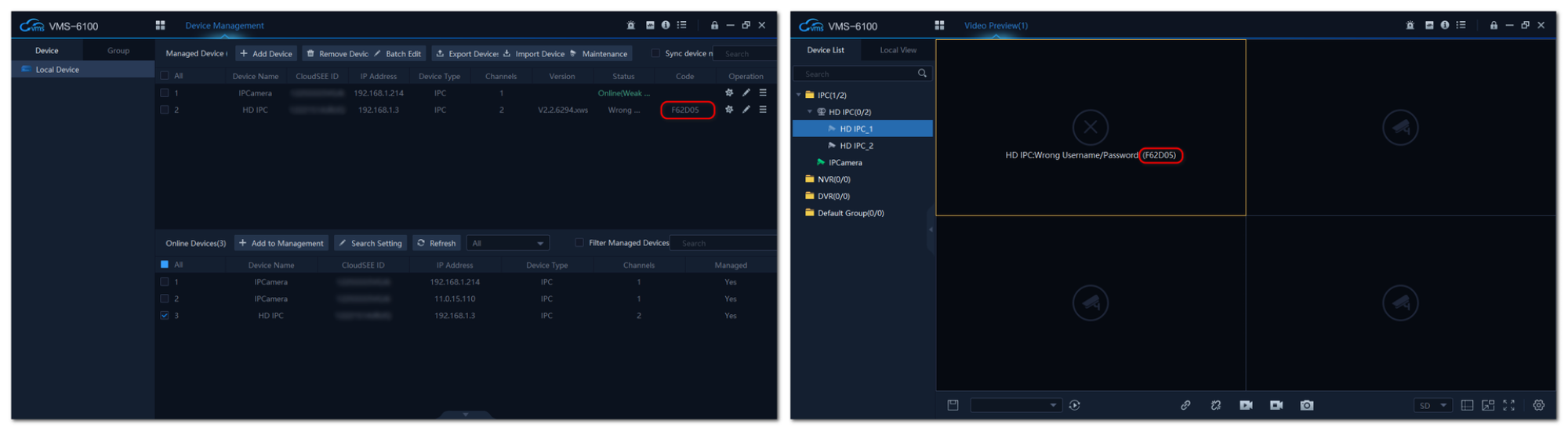
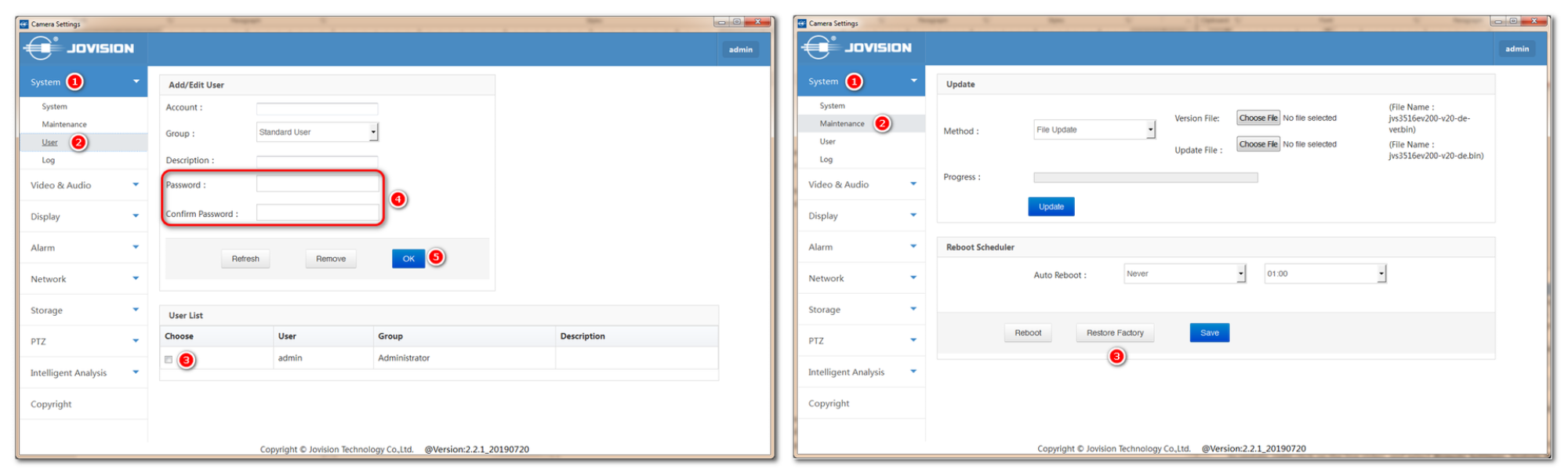
Отправьте форму с кодом ошибки, и вы получите временный пароль для входа на свою электронную почту. Чтобы получить доступ к веб-интерфейсу IPC, введите IP-адрес IPC в адресную строку веб-браузера. Введите временное имя пользователя и пароль, полученные по электронной почте, и войдите в систему устройства. Затем перейдите в раздел «Система», затем «Пользователи» и измените текущего пользователя. Введите новый пароль и сохраните настройки. Или перейдите в раздел «Обслуживание» и нажмите кнопку «Заводские настройки», чтобы сбросить устройство до заводских.
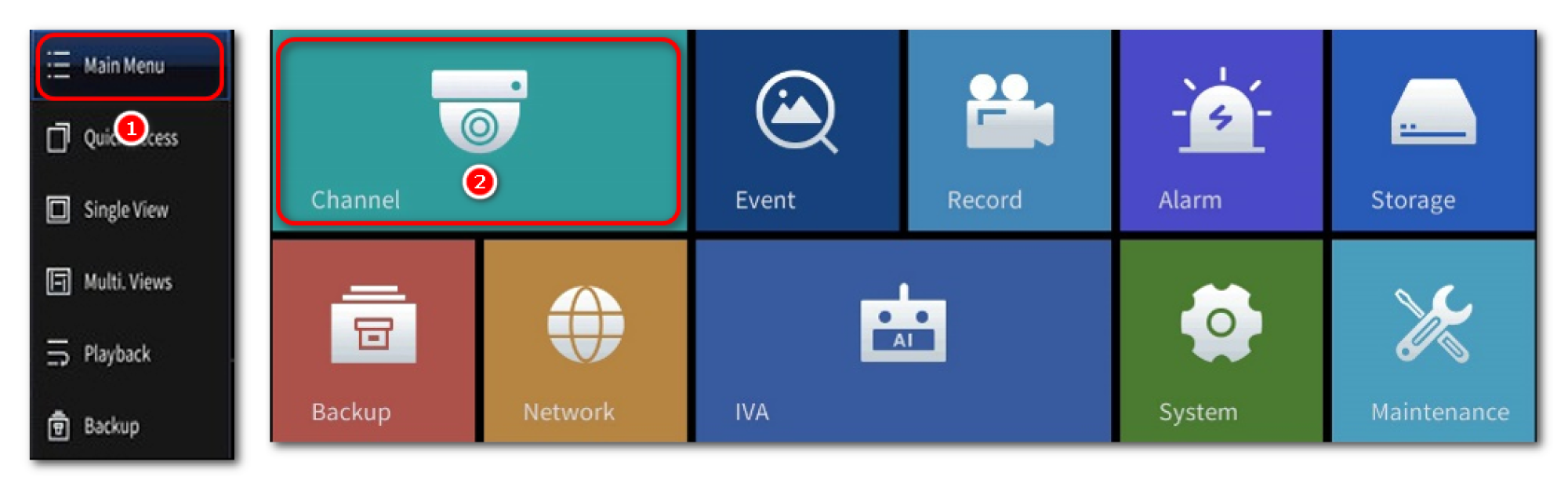
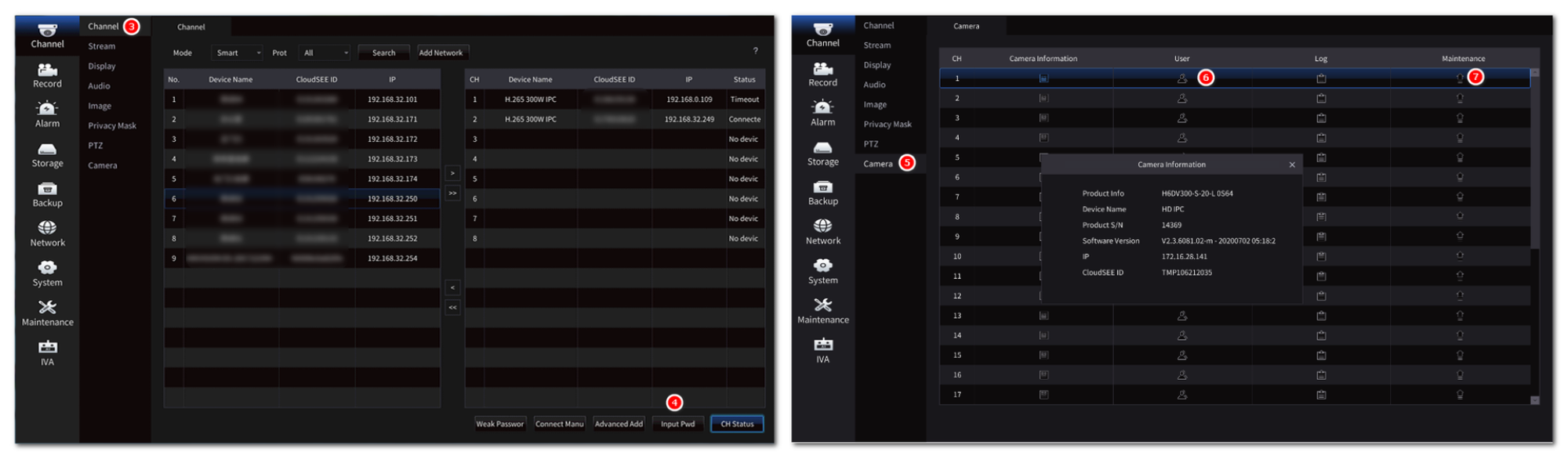
Если вы используете IPC с NVR, код ошибки IPC будет отображаться на экране предварительного просмотра видео и в списке каналов. Отправьте форму с кодом ошибки, и вы получите временный пароль для входа на свою электронную почту. Перейдите в список каналов и выберите IPC, для которого нужно изменить пароль. Нажмите кнопку «Ввести пароль» и введите временное имя пользователя и пароль, которые вы получили. После проверки статуса IPC отобразится как подключенный. Перейдите в раздел «Камера» и щелкните значок в столбце «Пользователь» нужного IPC, затем измените пароль. Или щелкните значок в столбце «Обслуживание» нужного IPC и нажмите «Заводские настройки». После изменения учетной записи пользователя IPC или сброса до заводских настроек вам нужно вернуться к списку каналов и ввести новый пароль, нажав кнопку «Ввести пароль», если вы изменяли учетную запись. Если IPC сброшен до заводских настроек, удалите существующий IPC, найдите и добавьте его снова.
2. IP-камеры (CloudSEE1.0)
Если вы используете автономный IPC, подключите IPC к VMS-6100 и добавьте устройство в программное обеспечение. После этого программа отобразит код ошибки.
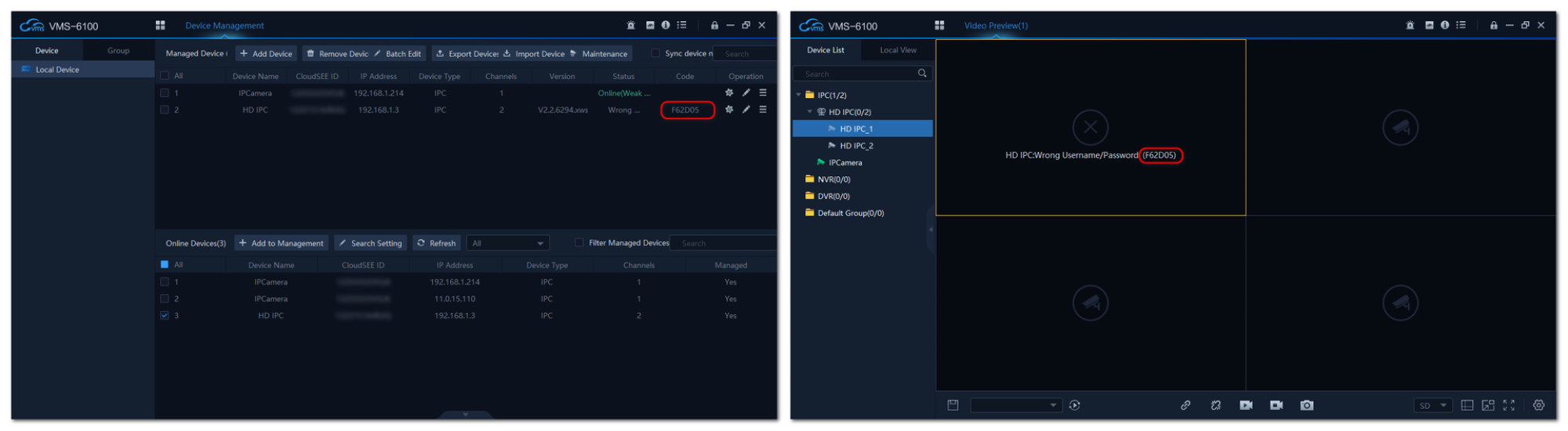
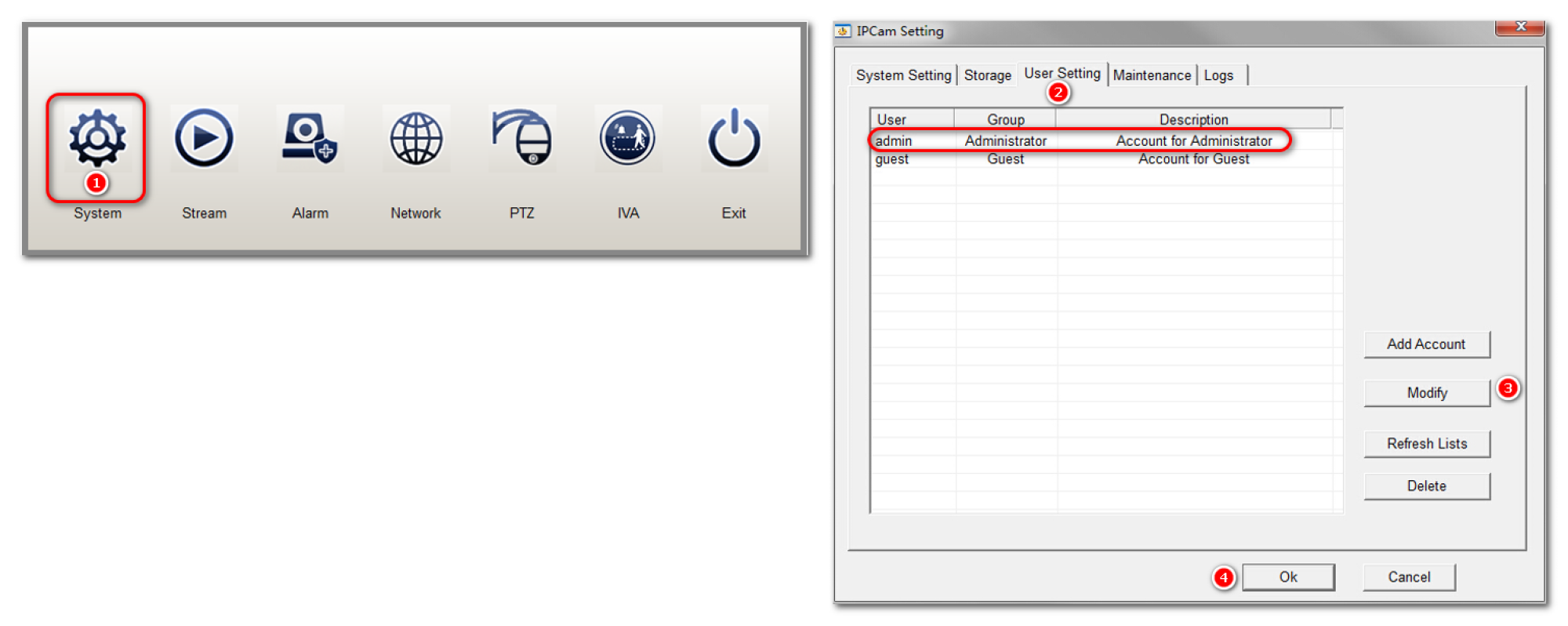
Отправьте форму с кодом ошибки, и вы получите временный пароль для входа на свою электронную почту. Чтобы получить доступ к веб-интерфейсу IPC, введите IP-адрес IPC в адресную строку веб-браузера. Введите временное имя пользователя и пароль, полученные по электронной почте, и войдите в систему устройства. В верхней части главной страницы нажмите «Настройка системы», откроется меню IPC. (Убедитесь, что вы установили веб-плагин и включили элементы управления ActiveX.) Нажмите «Система», затем «Настройки пользователя». Выберите учетную запись пользователя из списка и нажмите кнопку «Изменить». Введите новый пароль и сохраните настройки.
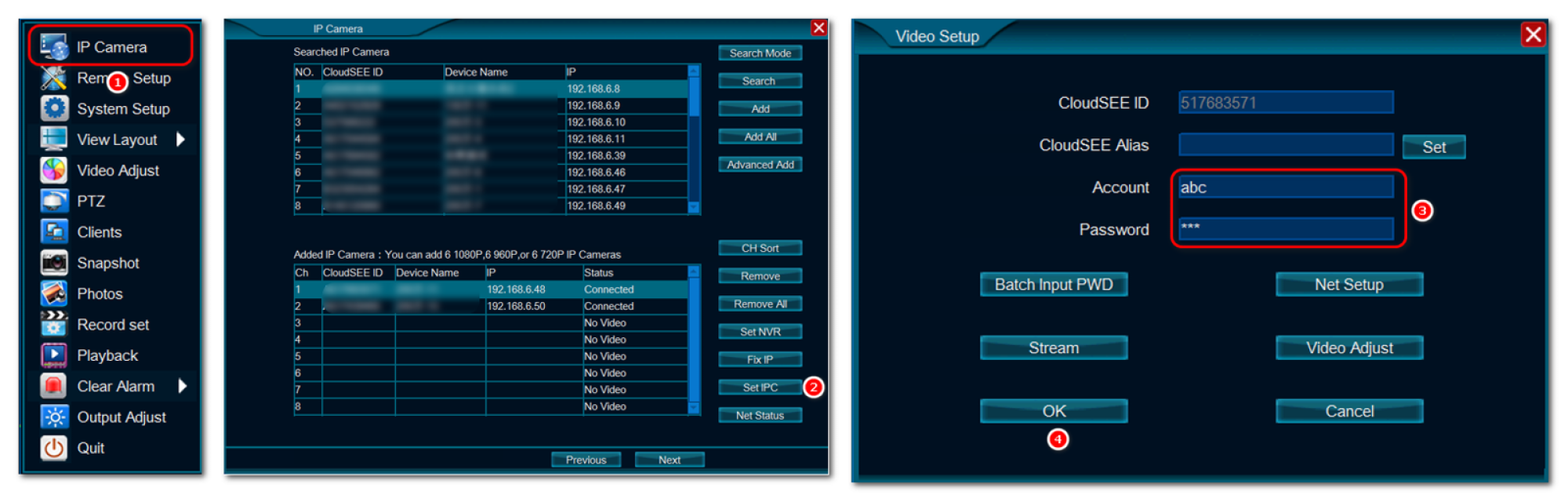
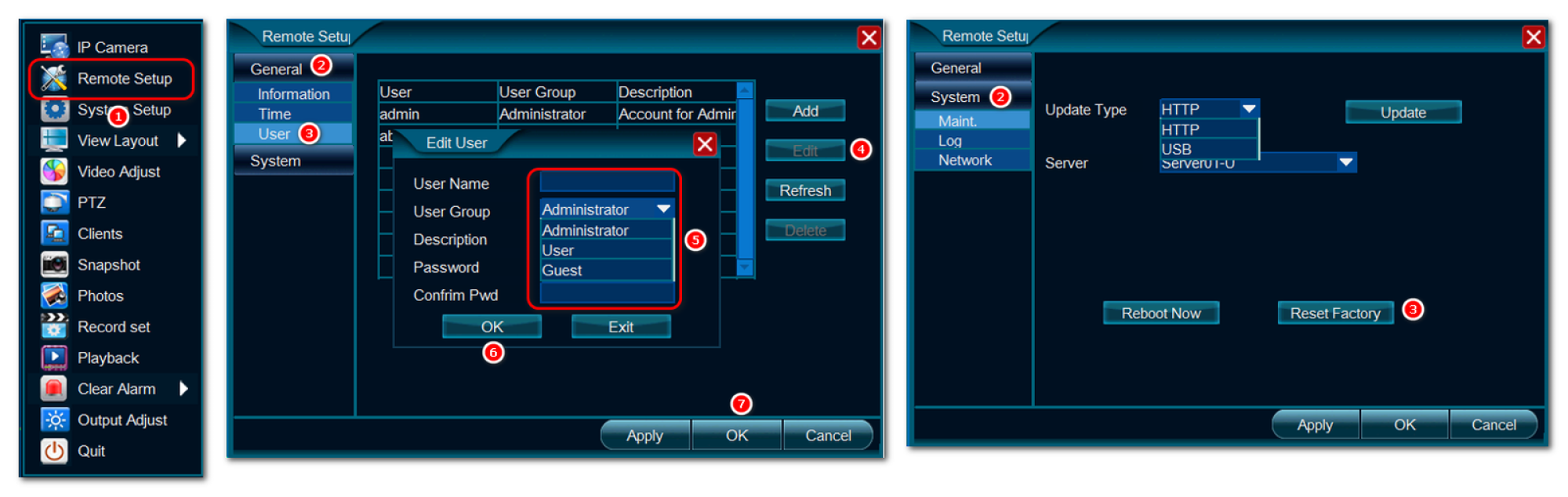
Если вы используете IP-камеру с видеорегистратором (NVR), код ошибки IP-камеры будет отображаться на экране предварительного просмотра видео и в списке каналов. Отправьте форму с кодом ошибки, и вы получите временный пароль для входа на свою электронную почту. Щелкните правой кнопкой мыши на экране предварительного просмотра видео и выберите IP-камеру. Выберите камеру, пароль которой вы хотите сбросить, и нажмите «Установить IP-камеру». Затем введите полученное временное имя пользователя и пароль. После проверки статуса IP-камера отобразится как подключенная. Вернитесь на экран предварительного просмотра видео, затем щелкните правой кнопкой мыши на канале, пароль которого вы хотите сбросить, и выберите «Удаленная настройка». В меню «Общие» щелкните «Пользователь». Выберите учетную запись пользователя, пароль которой вы хотите сбросить, и нажмите кнопку «Изменить». Затем введите новое имя пользователя и пароль. Или щелкните «Обслуживание» в разделе «Система», затем нажмите «Сброс к заводским настройкам», чтобы сбросить IP-камеру. После изменения или сброса учетной записи пользователя IP-камеры до заводских настроек вам необходимо вернуться к списку каналов и ввести новый пароль, нажав кнопку «Установить IP-камеру», если вы изменили учетную запись. Если IP-камера сброшена до заводских настроек, удалите существующую IP-камеру, найдите и добавьте ее снова.
3. Видеорегистраторы (CloudSEE2.0)
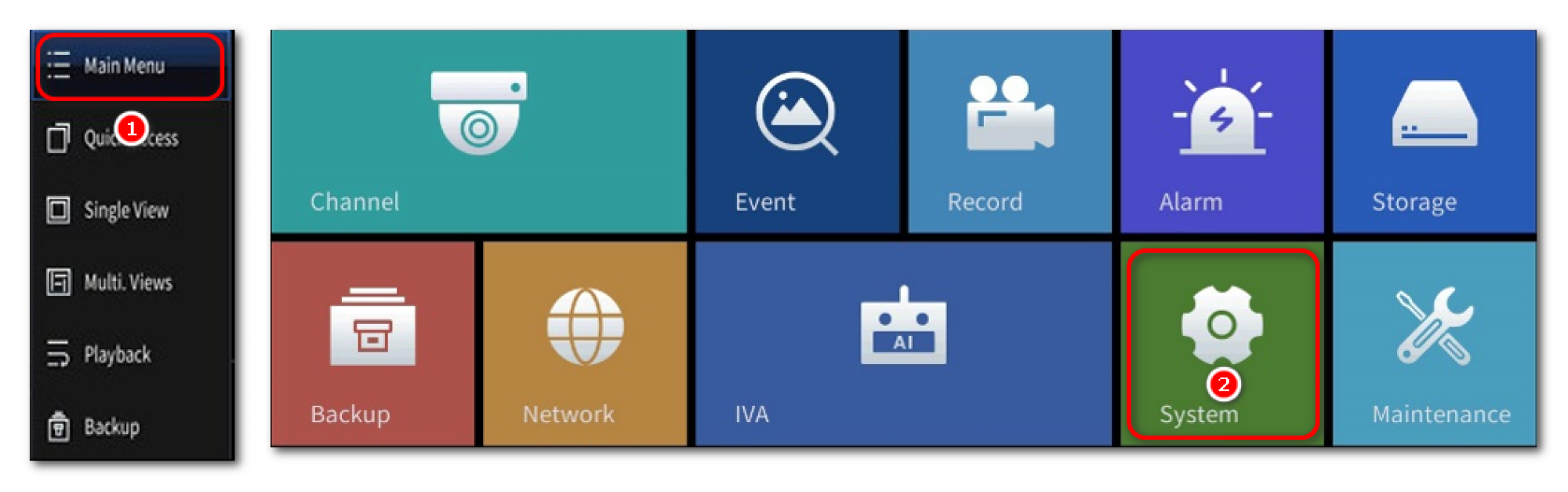
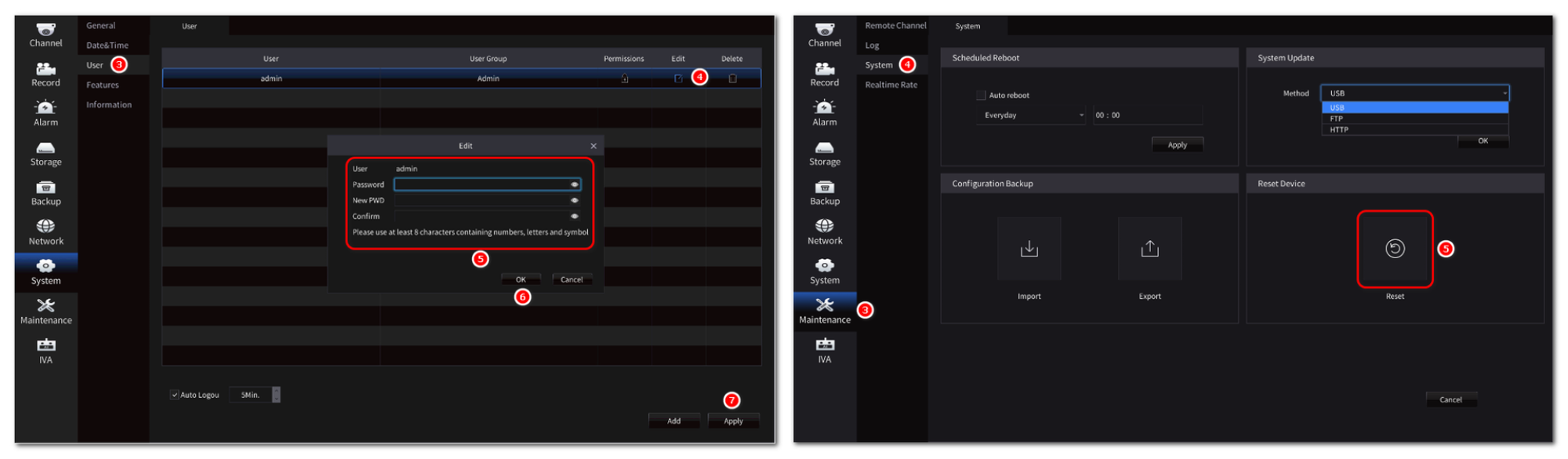
При попытке входа с неверным паролем графический интерфейс NVR отобразит код ошибки. Отправьте форму с кодом ошибки, и вы получите временный пароль для входа на свою электронную почту. Войдите, используя временное имя пользователя и пароль, затем щелкните правой кнопкой мыши на экране предварительного просмотра видео и выберите «Главное меню». Войдите, используя имя пользователя и пароль. Затем щелкните значок «Система». После этого щелкните параметр «Пользователь», затем щелкните значок в столбце «Изменить». Затем измените пароль. Или щелкните «Обслуживание», затем «Система», нажмите кнопку «Сброс», чтобы сбросить устройство до заводских настроек.
4. Сетевые видеорегистраторы (CloudSEE1.0)
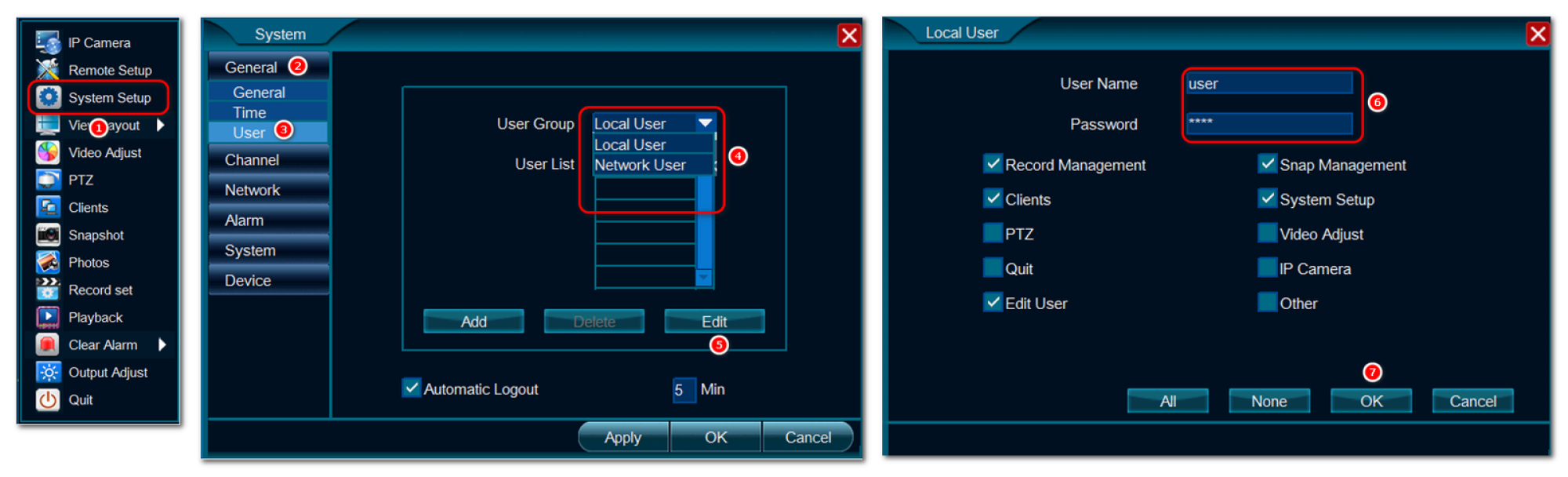
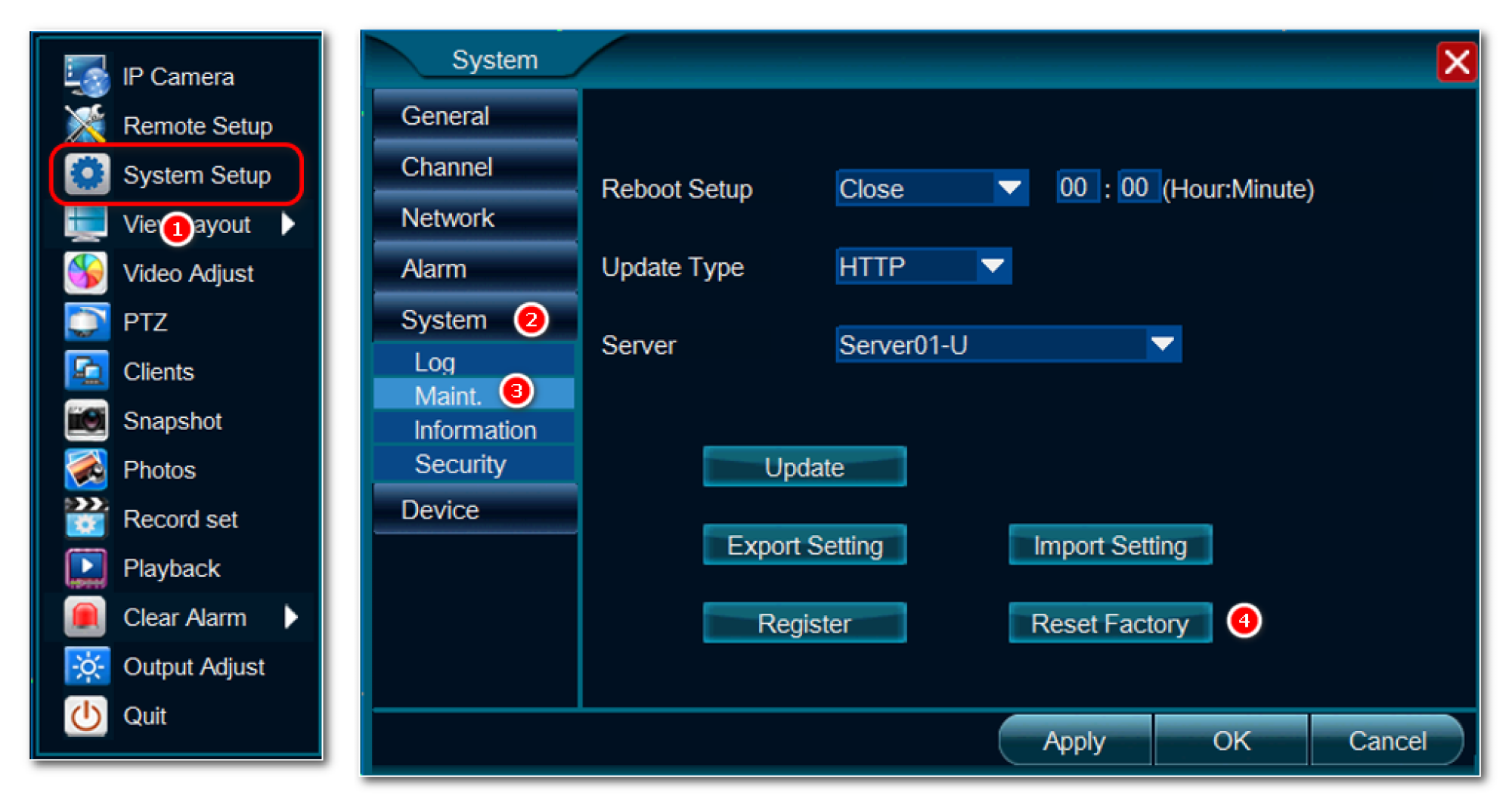
При попытке входа с неверным паролем графический интерфейс видеорегистратора отобразит код ошибки. Отправьте форму с кодом ошибки, и вы получите временный пароль для входа на свою электронную почту. Войдите в систему, используя временное имя пользователя и пароль, затем щелкните правой кнопкой мыши на экране предварительного просмотра видео и выберите «Настройка системы». В меню «Общие» выберите пользователя, которого необходимо изменить, затем нажмите кнопку «Изменить». Введите новое имя пользователя и пароль. И сохраните настройки. Или перейдите в раздел «Обслуживание» в меню «Система». Затем нажмите кнопку «Сброс к заводским настройкам».
Примечание: Если вы сбросите настройки видеорегистратора до заводских, вам потребуется заново настроить всю систему.
Онлайн-сообщение
Последние ответы на часто задаваемые вопросы
Онлайн-сообщение