


Ответ:
Для повышения безопасности и конфиденциальности пользователей мы изменили политику добавления устройств в приложении CloudSEE Int'l Pro. Теперь для добавления одного и того же устройства к нескольким учетным записям необходимо использовать функцию «Совместное использование устройства». Максимальное количество пользователей, которым можно предоставить доступ к устройству, — 10. Инструкции по предоставлению доступа к устройству см. ниже.
Прежде чем начать
Интерфейсы приложений на iOS и Android могут отличаться, но функции и методы настройки схожи.
Шаги
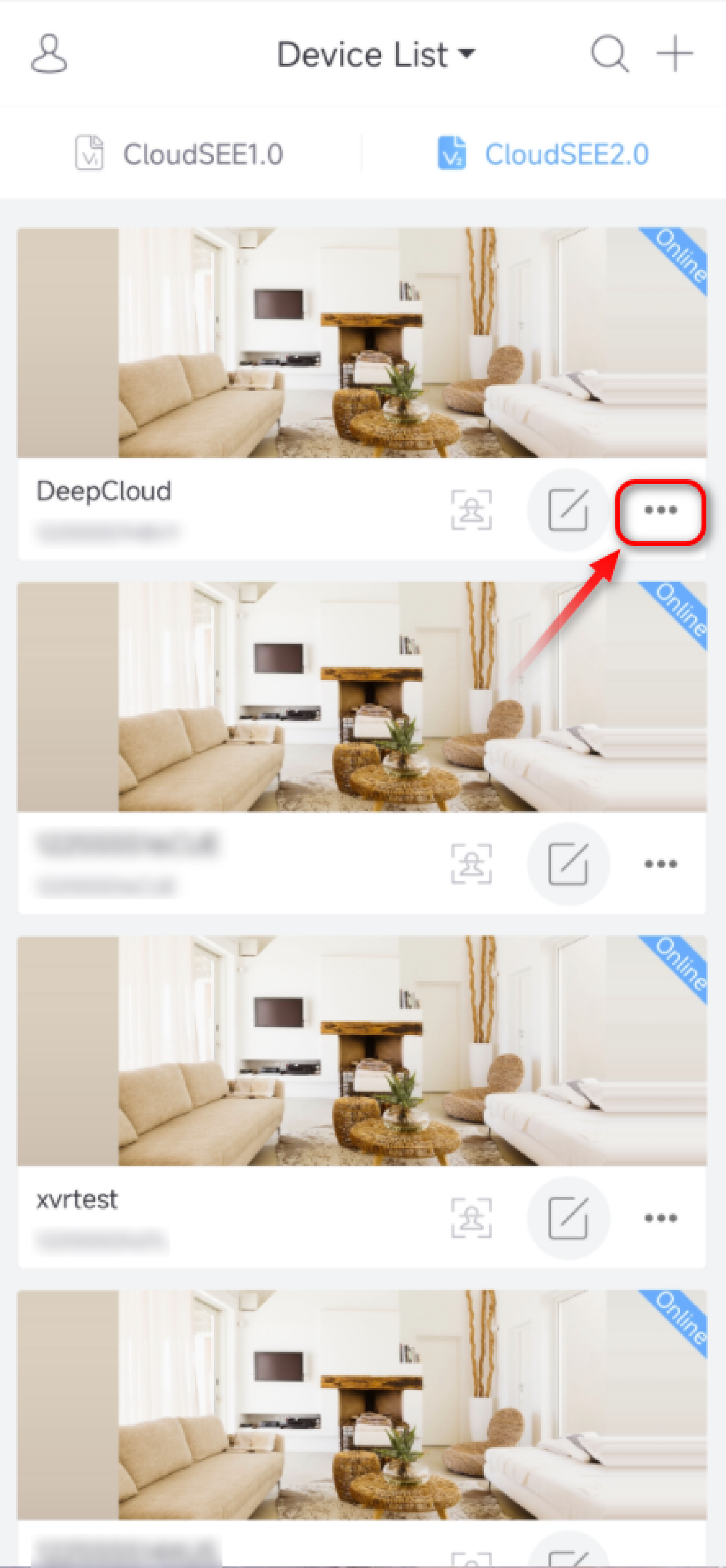
Нажмите на значок … (три точки) на устройстве, которым вы хотите поделиться с другими.
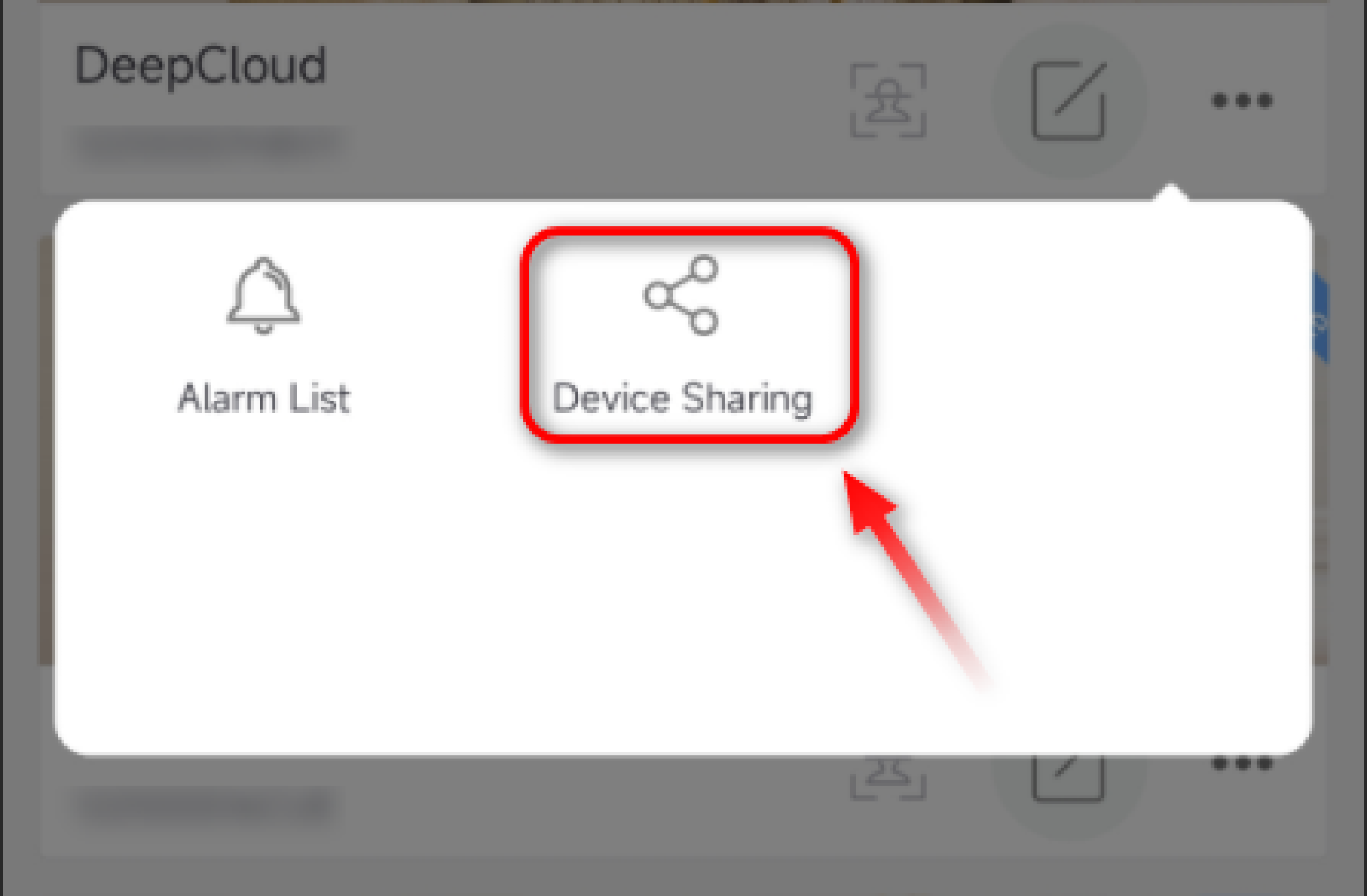
2. Нажмите кнопку « Совместное использование устройства» .
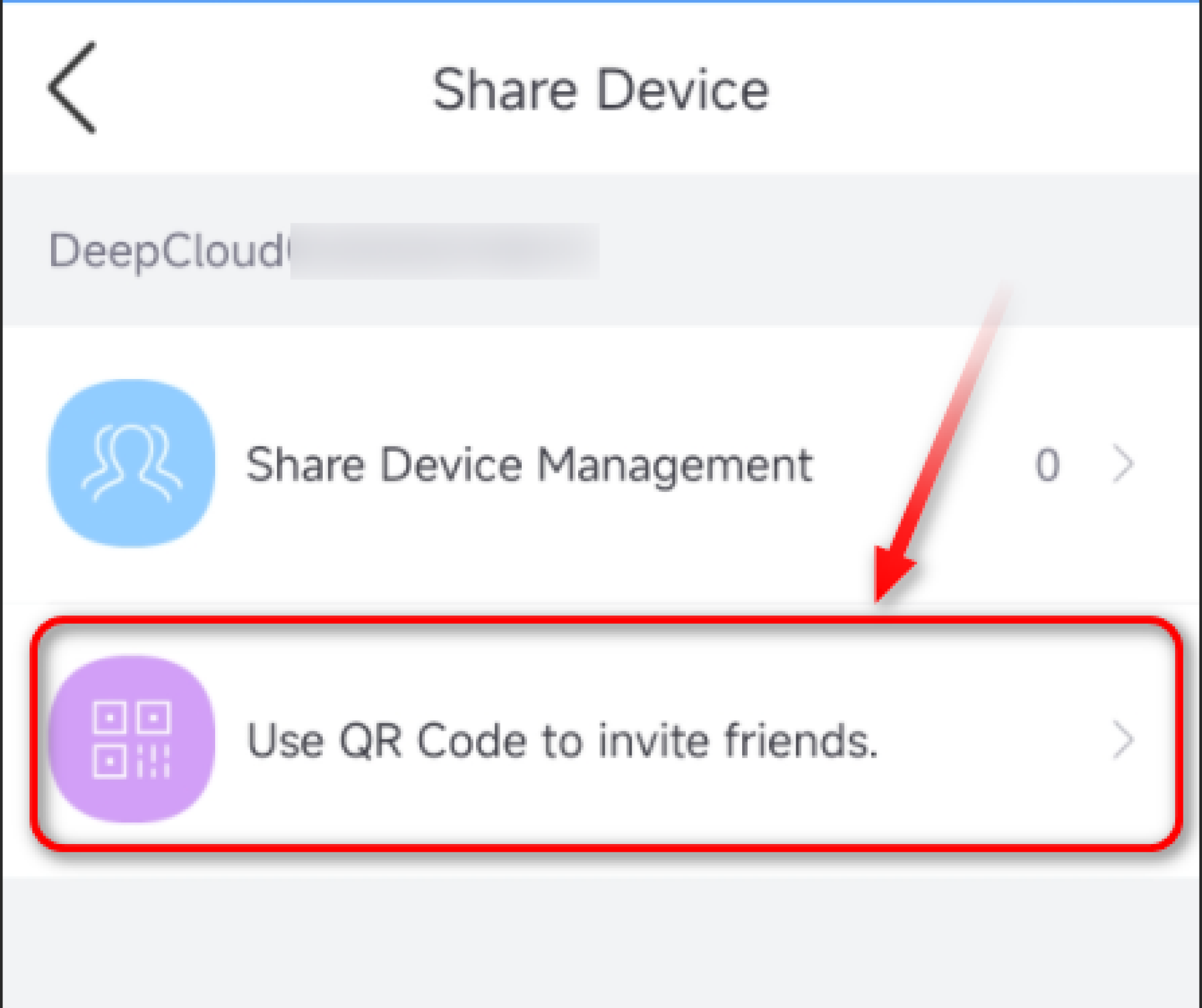
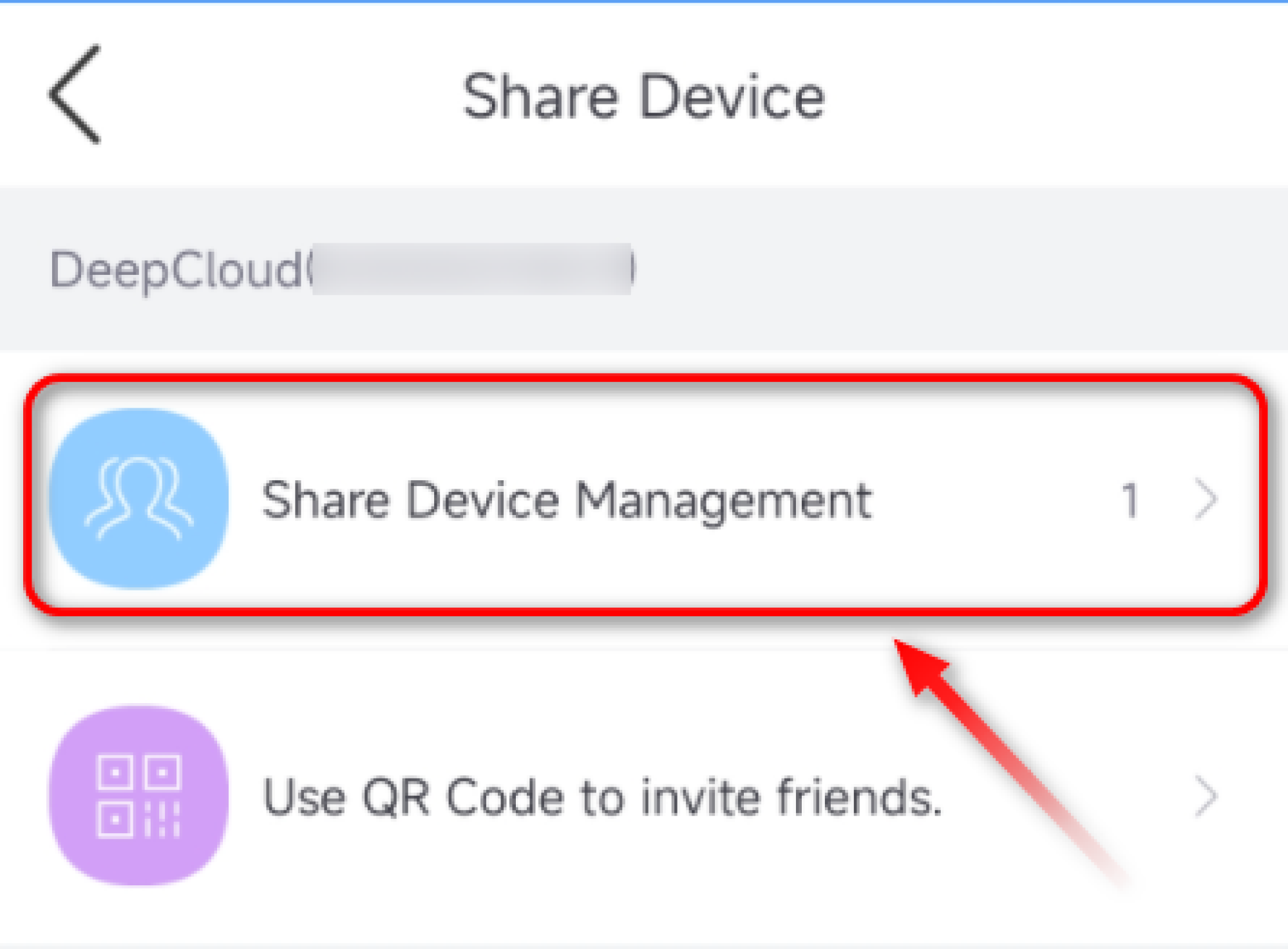
3. Для того чтобы поделиться устройством с друзьями и родственниками, вам потребуется использовать QR-код. Нажмите на опцию «Использовать QR-код для приглашения друга».
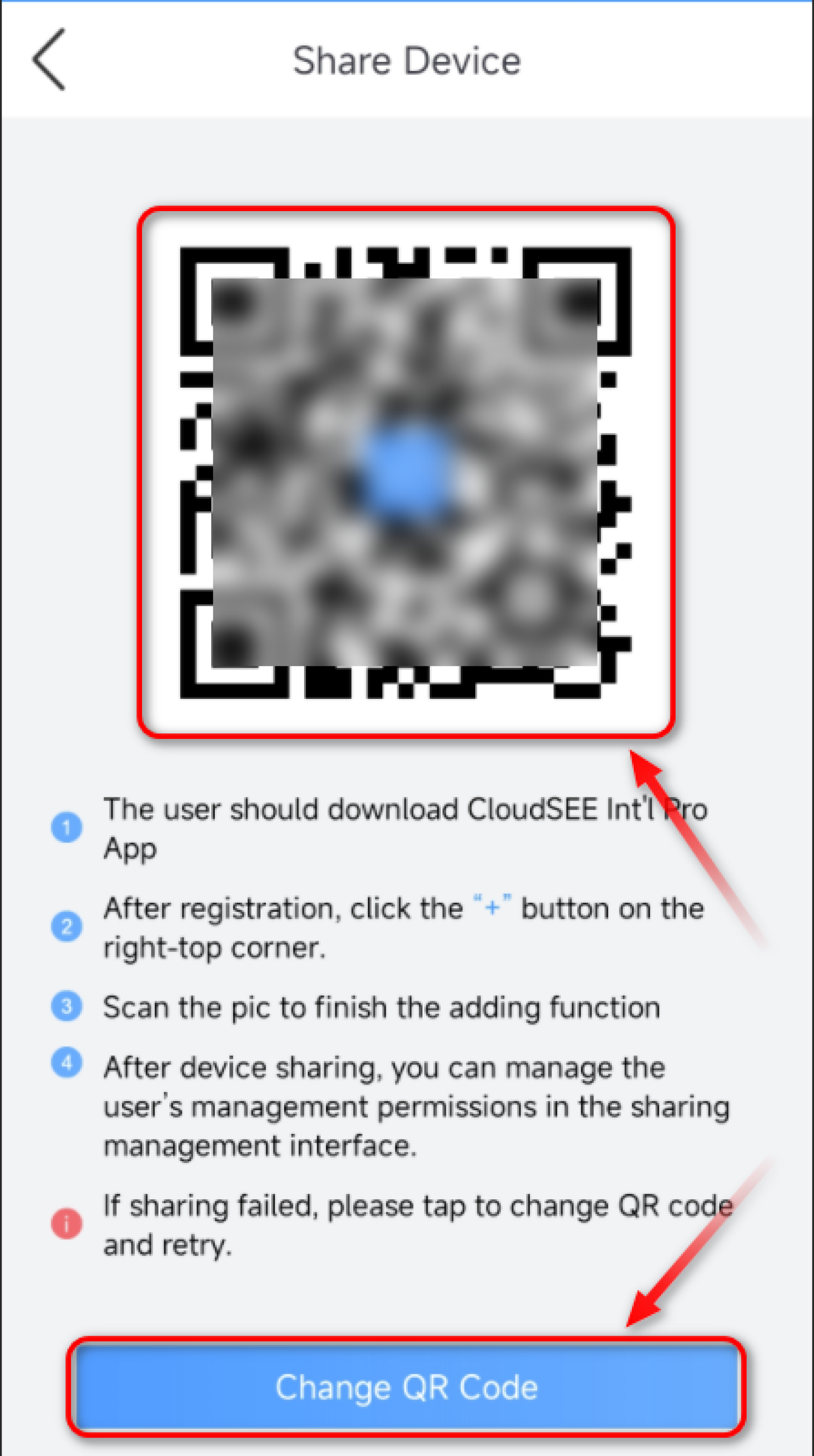
4. Отсканируйте QR-код, чтобы добавить устройство в другую учетную запись. Срок действия QR-кода — 30 минут. Если срок действия QR-кода истек, нажмите «Изменить QR-код» и поделитесь им снова.
5. После добавления устройства в другую учетную запись, вы сможете увидеть его в разделе «Управление совместным использованием устройств».
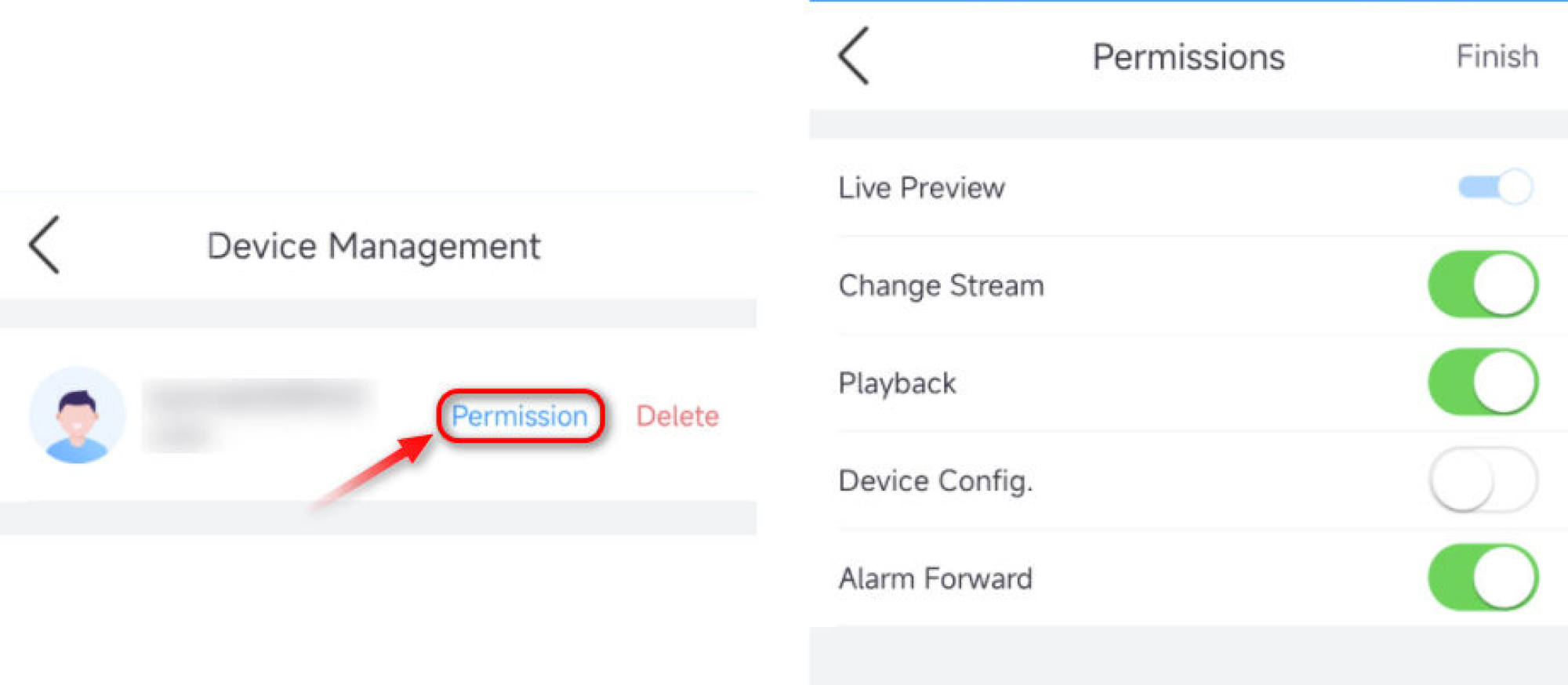
6. Вы можете изменить права доступа или удалить общий доступ в разделе «Управление общим доступом к устройствам».
Примечание: Если в приложении отображается сообщение «Устройство привязано к другому пользователю!», и вы не знаете, кто добавил устройство, отправьте нам идентификатор CloudSEE по адресу support@jovision.com . Мы поможем вам отвязать идентификатор CloudSEE от учетной записи.
Онлайн-сообщение
Последние ответы на часто задаваемые вопросы
>
Почему мое устройство подключено, но соединение не удалось?>
Почему в CloudSEE Int'l Pro отображается сообщение «Ограничение на количество удаленных подключений!»?>
Как настроить пользовательский звуковой сигнал для IP-камеры из приложения CloudSEE Int'l Pro?>
Как поделиться устройствами с другими пользователями?
Онлайн-сообщение